La plateforme pour créer vos applications métier
Champs, vues, formulaires, automatisations, tableaux de bord et IA se combinent pour créer les applications dont vos équipes ont besoin : vos données, votre vocabulaire et vos processus, configurés par le métier lui-même, sans une ligne de code.
- Aucune carte bancaire nécessaire
- Certifié ISO 27001
- Conçu et hébergé en France
Ils nous font confiance








Une application qui parle le langage de votre métier
Particulièrement pertinent dès que vous êtes plus de cinq sur un espace de travail, ou que vous y collaborez avec d'autres équipes et des personnes extérieures.
Les administrateurs métier sécurisent les processus et intègrent facilement les équipes dans un parcours clair.
Les processus sont digitalisés par ceux qui les connaissent le mieux : la configuration est faite par le métier.
Les équipes retrouvent les processus et le vocabulaire de leur activité. Pas de superflu, uniquement ce qui leur est nécessaire.
Tout le monde gagne du temps grâce à l’automatisation des processus.
La collaboration et la communication interne se simplifient, dans l’équipe et au-delà.
L’application s’adapte aux évolutions de vos processus et de l’organisation de vos équipes.
Mettez en place votre modèle de données
Utilisez les types de cartes pour représenter différentes données dans le même espace de travail : un projet, une tâche, une réunion… Chaque type dispose des champs qui lui sont utiles, nommés à votre façon et placés dans l’une des trois zones de la carte.
- Une « date de la réunion » sur les réunions, une « date prévisionnelle de fin » sur les projets : à chaque type de carte ses champs
- Des champs Membres qui ne proposent que les membres ayant un rôle donné
- Des champs Relation de cartes limités à un seul type de carte
- Des champs et des types de cartes ajoutés ou supprimés au fil de l'évolution de vos besoins
Intégrez l'automatisation au bon endroit
Les règles à déclenchement manuel deviennent des boutons, là où les utilisateurs en ont besoin. Ils voient l’étape suivante du processus au bon moment, et vous décidez qui peut la déclencher et quand.
- Des boutons d'action dans la barre d'outils de la vue
- Des boutons d'action dans la barre d'outils de la carte
- Des conditions par filtre et par rôle : tant qu'elles ne sont pas remplies, le bouton est visible mais non déclenchable
- Des variables requises : des questions posées dans un formulaire au déclenchement de la règle, puis utilisées par celle-ci
Générez vos indicateurs
La vue Dashboard centralise des indicateurs visuels et des listes de cartes. Partez des widgets aux requêtes préenregistrées, ou écrivez la vôtre avec le widget « requête personnalisée » et le langage KQL.
- Progression, statuts et charge de travail en un coup d'œil
- Des listes de cartes pour suivre ce qui est en attente
- Des requêtes personnalisées écrites en KQL
Un processus de mise en service industrielle, de la réception à la livraison
Un responsable Mise en service souhaite automatiser les processus d'une équipe de 2 managers et 10 techniciens. À chaque étape du processus, des tâches spécifiques sont assignées aux managers ou aux techniciens.
- Réception
- Vérification
- En cours
- Retour Montage
- Vente
- Terminé mise en service
-
Le modèle de données
Trois types de cartes : « Mise en service », de la réception à la fin des essais, « Tâche » pour les actions associées et « Réunion équipe ». Un champ Libellé porte le statut du processus, et un champ Relation de cartes synchronise les cartes entre elles.
-
Les vues
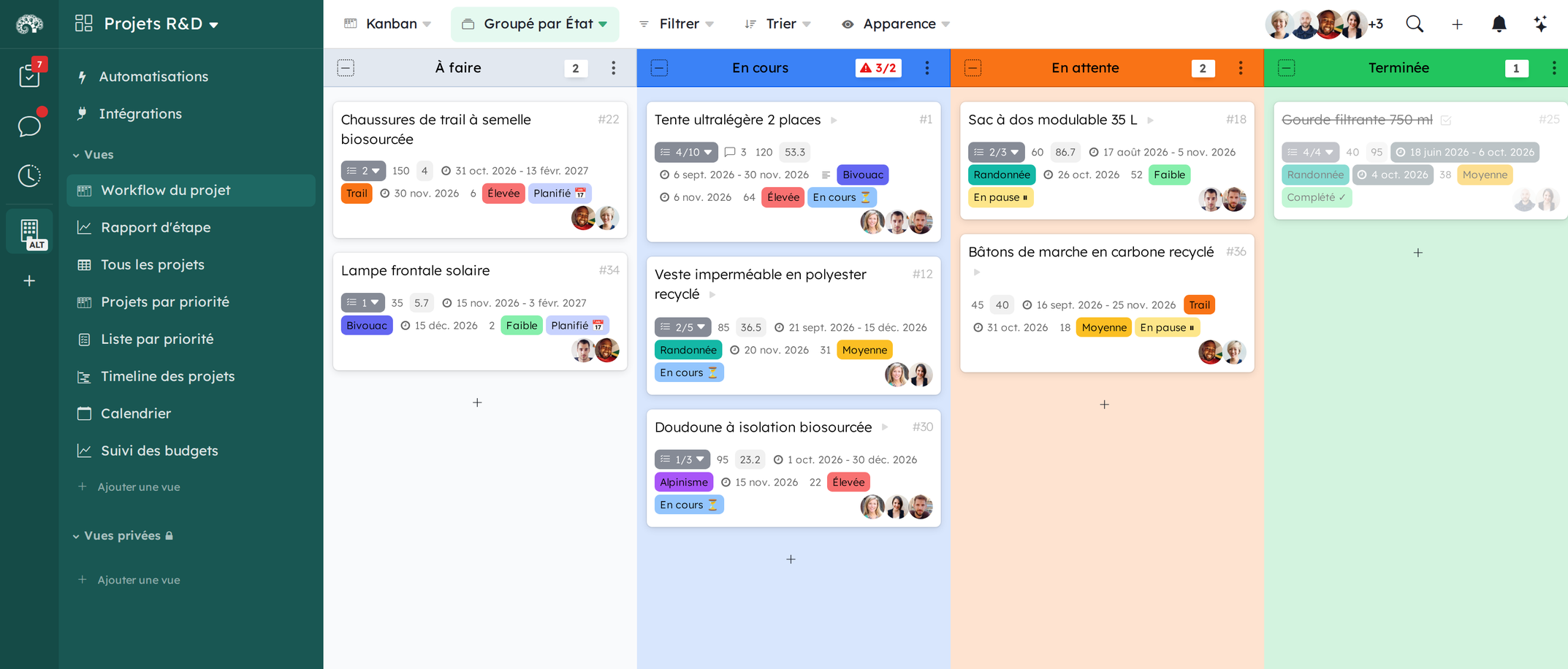
Un Kanban groupé par statut pour suivre l’avancement des mises en service, un autre groupé par statut et par technicien pour les tâches, un tableur centré sur les demandes de retour, et une vue privée pour les actions hebdomadaires de chaque collaborateur.
-
Les automatisations
L’équipe Production crée une carte via un lien de formulaire disponible depuis la page de l’organisation. Le retour à la Production se fait par un bouton sur la carte, et la dernière étape peut envoyer un e-mail de confirmation au client.
-
La structure
La structure de l’espace de travail et les vues partagées sont verrouillées une fois validées. Des rôles spécifiques sont créés, comme un rôle observateur pour la Production ou le client, et chaque vue n’est visible que par les rôles concernés.
Il y a forcément un modèle pour vous
Démarrez en quelques clics grâce à nos modèles
Prêt à créer votre application métier ?
Partez d'un modèle ou d'une page blanche en quelques minutes, ou laissez-nous vous aider à modéliser votre processus.
- 15 jours d'essai gratuit
- Aucune carte bancaire nécessaire